

เริ่มวันนี้! เปิดวิธีล็อกอิน Line บน Android หลังเปิดให้ใช้ 1 บัญชี บนมือถือ-แท็บเล็ต ได้แล้ว
กลายเป็นข่าวดี สำหรับผู้ใช้งาน แอพพิเคชั่น “LINE” บนอุปกรณ์ Android ที่สามารถใช้งสยได้พร้อมกัน 2 เครื่องในบัญชีเดียวกันได้แล้ว หลังจากที่ทาง LINE ปล่อยให้อัพเดตตเวอร์ชัน 15.3.0 บนอุปกรณ์ Android เป็นเรียบร้อย
สำหรับการอัพเดตครั้งนี้ LINE มาพร้อมกับฟีเจอร์ ที่ผู้ใช้สามารถเพิ่มตัวเลือกให้กับผู้ใช้มือถือ Android ว่าจะให้ใช้งานล็อกอินเป็นอุปกรณ์หลัก หรือจะใช้เป็น อุปกรณ์เสริมสำหรับการล็อกอินบัญชีเดียวกันบนอุปกรณ์ที่ต่างกัน
วิธีตั้งค่าที่หลายคนสงสัยกันนั้น มีรายละเอียดดังนี้
- สามารถใช้งานบัญชี LINE เดียวกันบนอุปกรณ์หลายเครื่องได้โดยใช้อุปกรณ์เสริมควบคู่กับอุปกรณ์หลัก
อุปกรณ์หลักและอุปกรณ์เสริมคืออะไร
- อุปกรณ์หลัก
LINE เรียกอุปกรณ์ที่ใช้ สมัครบัญชี LINE ซึ่งมักเป็นสมาร์ทโฟนว่า “อุปกรณ์หลัก“
สามารถ จัดการข้อมูลบัญชี LINE เช่น หมายเลขโทรศัพท์, อีเมลแอดเดรส, รหัสผ่าน ได้บนอุปกรณ์หลัก
หากเปลี่ยนอุปกรณ์หลัก เช่น เปลี่ยนโทรศัพท์เป็นรุ่นใหม่ ต้องดำเนินการ โอนย้ายบัญชี LINE จึงจะสามารถใช้งานบัญชีเดิมต่อได้
ข้อควรทราบ หากสมัครบัญชีใหม่ด้วยหมายเลขโทรศัพท์ หรือบัญชี Apple/Google ที่ใช้ยืนยันบนอุปกรณ์หลักเครื่องอื่นไปแล้ว ระบบจะลบบัญชี LINE ที่ใช้ข้อมูลเดียวกันก่อนหน้านี้โดยอัตโนมัติ
ไม่สามารถเรียกคืนบัญชีที่ถูกลบไปแล้วกลับมาได้
- อุปกรณ์เสริม
หากนำบัญชี LINE ที่สมัครและใช้งานบนอุปกรณ์หลักไปใช้บนอุปกรณ์เครื่องอื่น (เช่น คอมพิวเตอร์ (PC), แท็บเล็ต) ด้วย จะเรียกอุปกรณ์เครื่องนั้นว่าอุปกรณ์เสริม
สามารถใช้งานบัญชี LINE เดียวกันบนอุปกรณ์หลายเครื่องได้ โดยนำข้อมูลบัญชี LINE ที่ลงทะเบียนในอุปกรณ์หลักไปล็อกอินบนอุปกรณ์เสริม
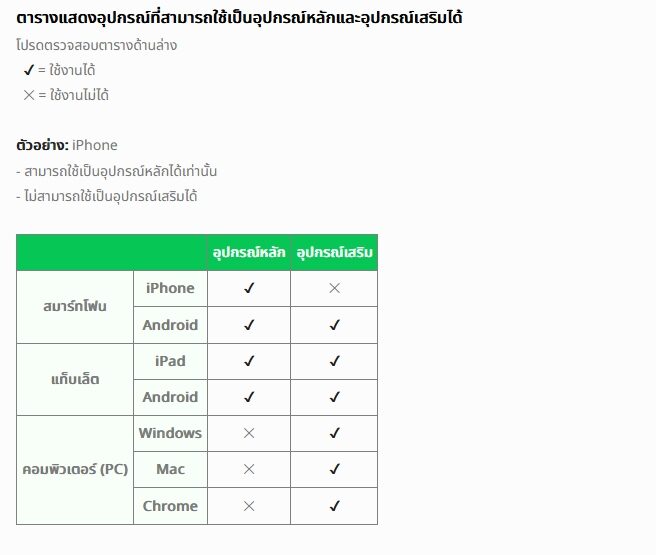
ความแตกต่างของอุปกรณ์หลักกับอุปกรณ์เสริม
- อุปกรณ์เสริมไม่สามารถใช้งานบางฟังก์ชันได้
ตัวอย่างฟังก์ชันที่ใช้งานได้เฉพาะบนอุปกรณ์หลัก ไม่สามารถใช้ได้บนอุปกรณ์เสริม
-
- จัดการข้อมูลบัญชี LINE เช่น หมายเลขโทรศัพท์, อีเมลแอดเดรส, รหัสผ่าน
- โอนย้ายบัญชี LINE
- ตั้งค่าเกี่ยวกับ Letter Sealing
- สำรองข้อมูลประวัติการแชท
- ซื้อไอเทม เช่น สติกเกอร์, อิโมจิ
- ตั้งค่าอนุญาตให้ล็อกอินบนอุปกรณ์เสริม
คุณสามารถอนุญาตให้อุปกรณ์เสริม (เช่น คอมพิวเตอร์ (PC), แท็บเล็ต) ล็อกอิน LINE ได้ ตามขั้นตอนต่อไปนี้
1. เปิด LINE บนอุปกรณ์หลัก > เลือกที่แท็บ “หน้าหลัก” > ตั้งค่า > “บัญชี”
2. เปิดการตั้งค่า “อนุญาตให้เข้าสู่ระบบ”
ล็อกอิน-ล็อกเอาท์ LINE บนอุปกรณ์เสริม (iPad/Android)
รหัสยืนยันตอนล็อกอินอุปกรณ์เสริม (iPad/Android)
หากล็อกอิน LINE บนอุปกรณ์เสริมเป็นครั้งแรก หรือถอนการติดตั้งแอปพลิเคชัน LINE แล้วติดตั้งใหม่ อาจต้องกรอกรหัสยืนยันที่อุปกรณ์หลัก
หากมีหน้าจอแจ้งให้กรอกรหัสยืนยัน กรุณาดำเนินการตามขั้นตอนต่อไปนี้
1. เปิด LINE บน อุปกรณ์หลัก
2. กรอกรหัสยืนยันซึ่งแสดงที่ LINE บน อุปกรณ์เสริม ที่อุปกรณ์หลักภายใน 3 นาที
3. ตรวจสอบบัญชีที่ล็อกอินแล้วทำเครื่องหมายเลือกหากถูกต้องแล้ว
4. เลือกที่ “ยืนยันตัวตน”
* หาก LINE บนอุปกรณ์หลักไม่แสดงหน้าจอกรอกรหัสยืนยัน กรุณาปิดแอปพลิเคชัน LINE แล้วเปิดใหม่ จากนั้นลองล็อกอิน LINE บนอุปกรณ์เสริมอีกครั้ง
ล็อกอิน LINE บนอุปกรณ์เสริม (iPad/Android)
คุณสามารถล็อกอิน LINE บนอุปกรณ์เสริมได้ ด้วยวิธีดังต่อไปนี้
– ล็อกอินด้วยอีเมลแอดเดรส
– ล็อกอินด้วย QR Code
– ล็อกอินด้วยข้อมูลอัตลักษณ์บุคคล (ล็อกอินโดยใช้อุปกรณ์หลัก)
ล็อกอินด้วยอีเมลแอดเดรส
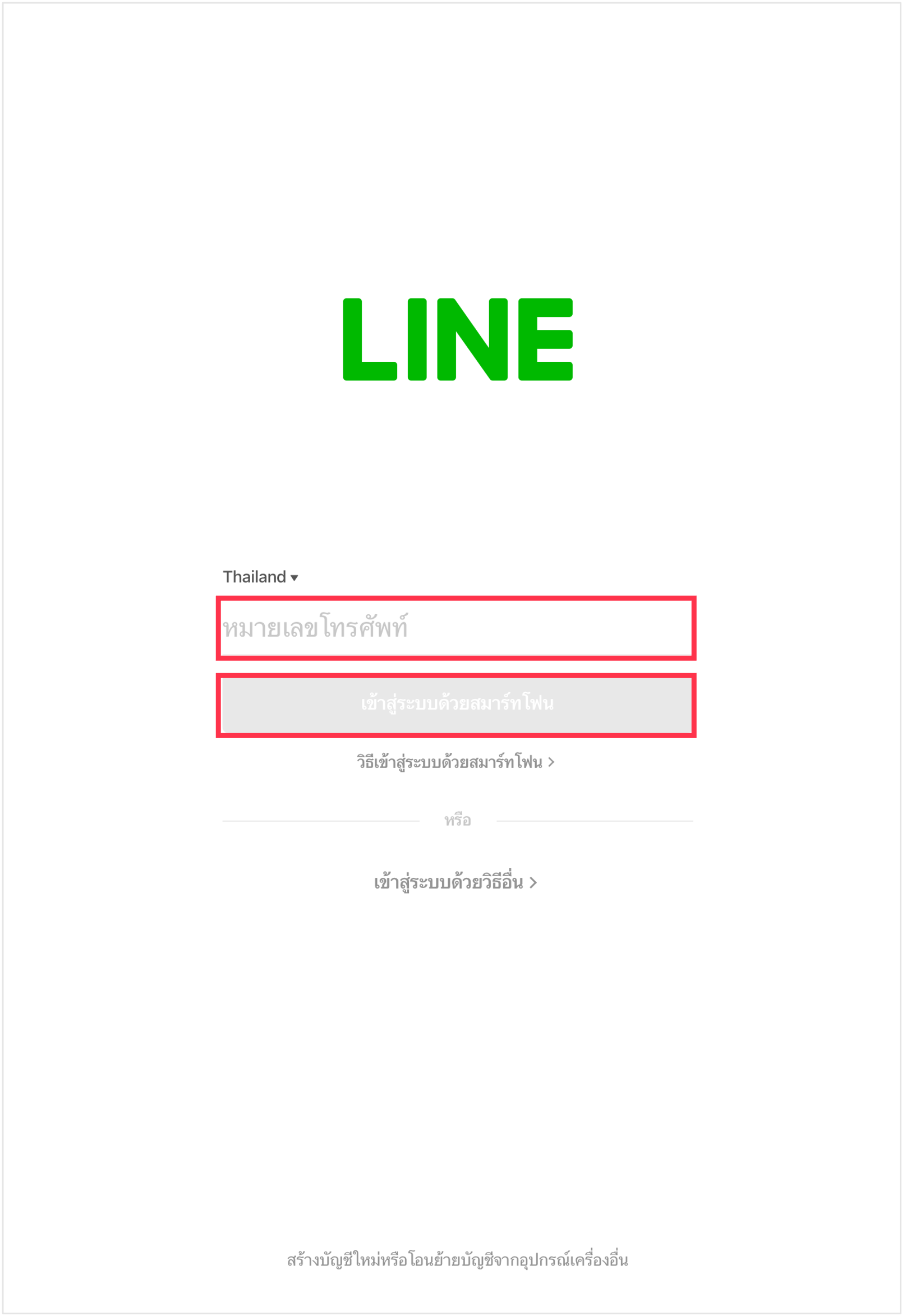
1. ลงทะเบียนอีเมลแอดเดรส ที่ LINE บน อุปกรณ์หลัก
2. เปิด LINE บน อุปกรณ์เสริม
3. iPad: เลือกที่ “เข้าสู่ระบบด้วยวิธีอื่น” > “เข้าสู่ระบบด้วยอีเมล”
Android: เลือกที่ “เข้าสู่ระบบ” > “อุปกรณ์เสริม” > “ตกลง” > “เข้าสู่ระบบด้วยอีเมล”
4. กรอกอีเมลแอดเดรสและรหัสผ่านที่ลงทะเบียนไว้ > เลือกที่ “เข้าสู่ระบบ” หรือ
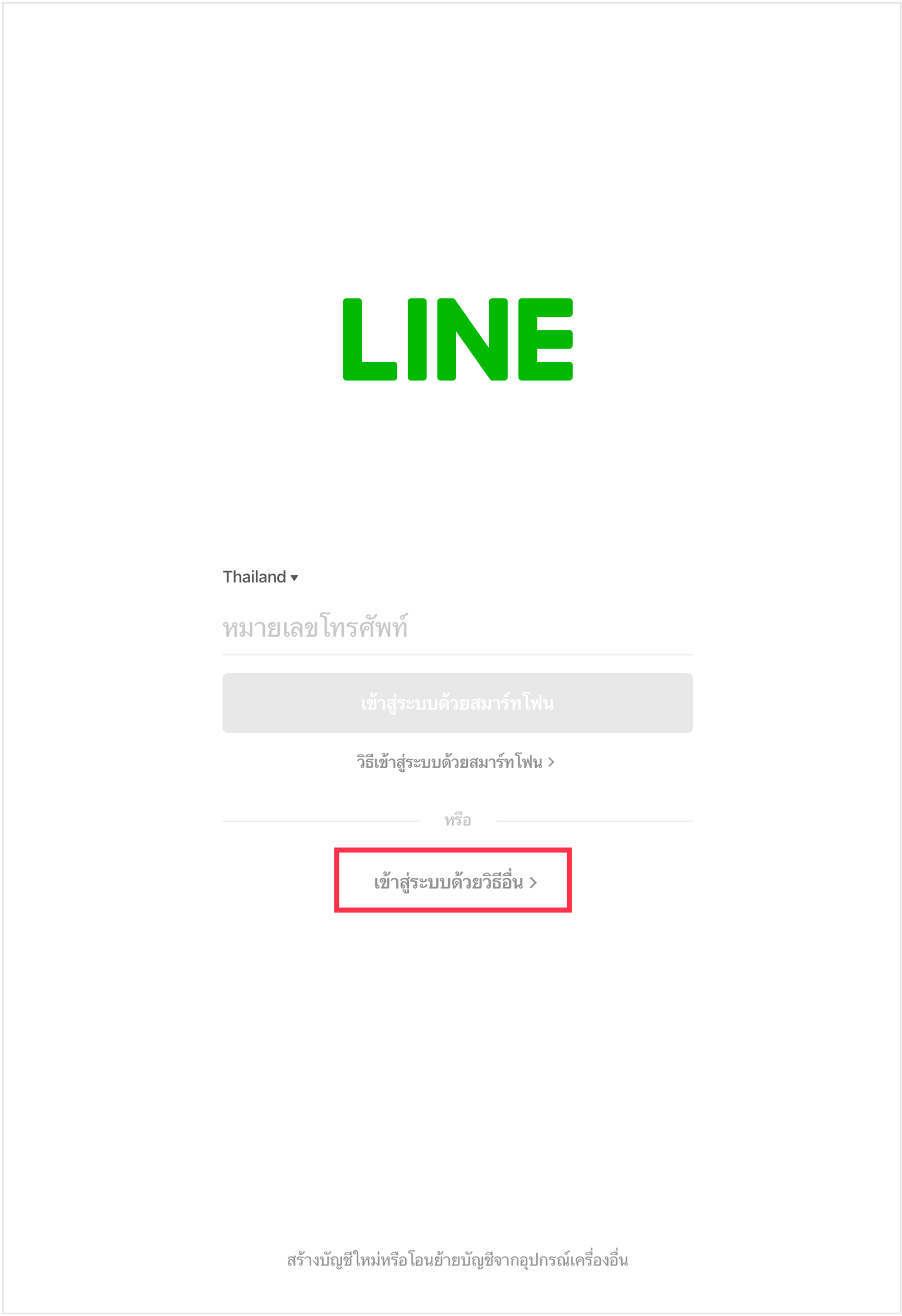
ล็อกอินด้วย QR Code
1. เปิด LINE บน อุปกรณ์เสริม
2. iPad: เลือกที่ “เข้าสู่ระบบด้วยวิธีอื่น”
Android: เลือกที่ “เข้าสู่ระบบ” > “อุปกรณ์เสริม” > “ตกลง”
3. เปิดตัวอ่าน QR Code ของ LINE บน อุปกรณ์หลัก แล้วอ่าน QR Code ที่แสดงบนอุปกรณ์เสริม
4. เลือกที่ “เข้าสู่ระบบ” > “ตกลง” ที่ LINE บนอุปกรณ์หลัก
ล็อกเอาท์ LINE จากอุปกรณ์เสริม (iPad/Android)
คุณสามารถล็อกเอาท์ออกจาก LINE บนอุปกรณ์เสริมได้ ตามขั้นตอนต่อไปนี้
1. เลือกที่ “การตั้งค่า” ของ อุปกรณ์เสริม > “บัญชี”
2. iPad: เลือกที่ “ออกจากระบบ” > “ตกลง” > “ตกลง”
Android: เลือกที่ “ออกจากระบบ” > “ออกจากระบบ”
ขอบคุณ ไลน์